
Tugas
Tugas merupakan salah satu menu pada NoBox.AI yang digunakan untuk melakukan manajemen tugas tim atau individu.
Menu ini membantu pengguna dalam mengatur, memantau, dan mengelola aktivitas pekerjaan secara terstruktur, baik untuk tugas pribadi maupun tugas tim, sehingga proses kerja dapat berjalan lebih efektif dan terorganisir.
Tampilan Menu Tugas
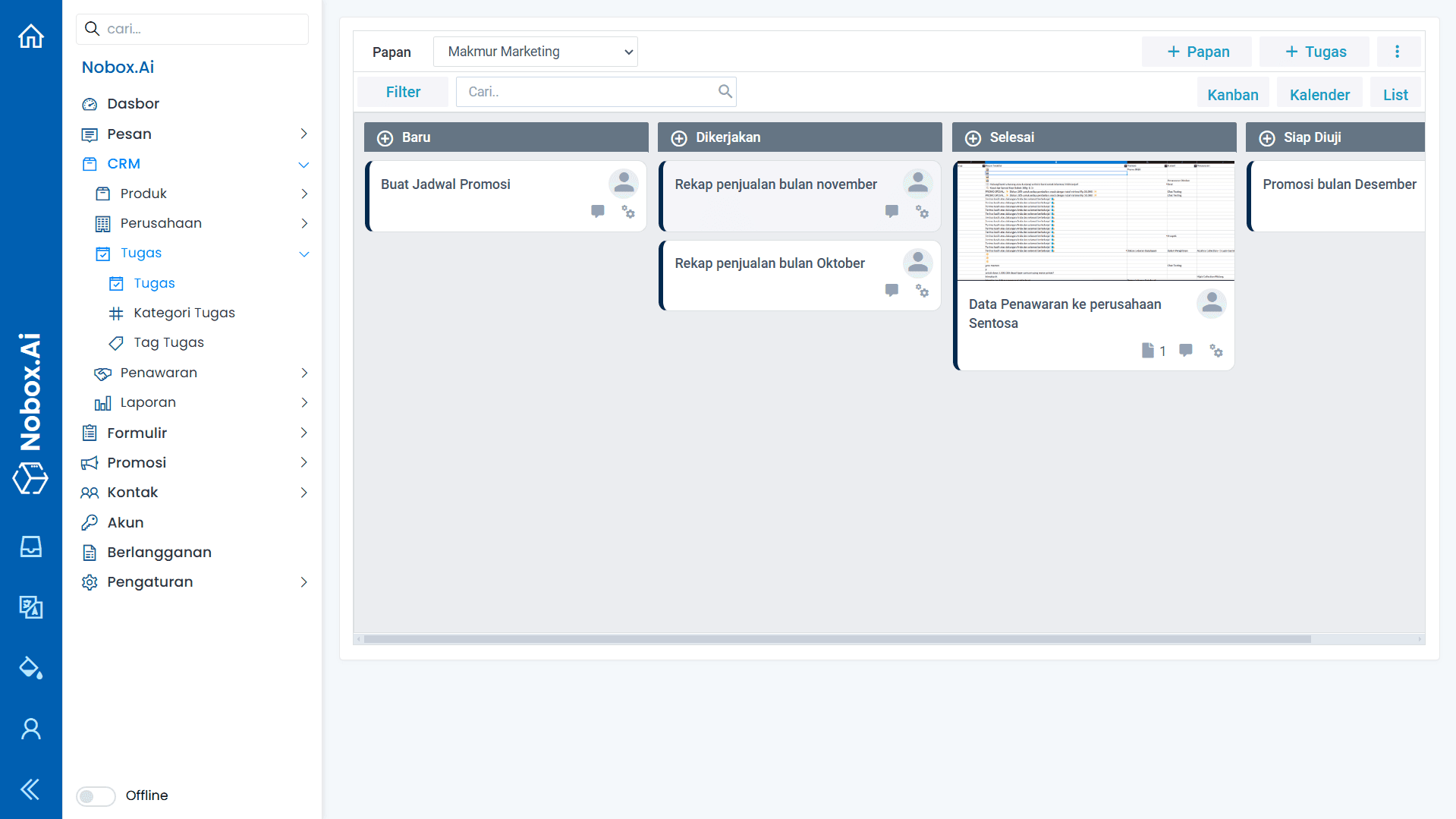
Tampilan di atas merupakan halaman utama menu Tugas yang menampilkan daftar seluruh tugas yang telah dibuat.
Pada halaman ini, pengguna dapat menambahkan tugas baru, melihat status pengerjaan, mengatur prioritas, serta memantau progres tugas tim atau individu.
Fitur dan Tombol pada Menu Tugas
| Fitur / Tombol | Fungsi |
|---|---|
 Tambah Papan | Digunakan untuk menambahkan papan baru. |
 Tambah Tugas | Digunakan untuk menambahkan tugas baru. |
 Edit & Hapus | Digunakan untuk menampilkan pop-up edit dan hapus data papan. |
.png) Kanban | Digunakan untuk menampilkan data dalam bentuk kanban. |
 Kalender | Digunakan untuk menampilkan data dalam bentuk kalender. |
 List | Digunakan untuk menampilkan data dalam bentuk daftar (list). |
Manajemen Papan Tugas
- Untuk tambah data papan, silahkan klik tombol [ ].
- Maka akan tampil dialog [Tambah Papan]. Lengkapi isian Nama, Deskripsi, dan List tahapan tugas.
Tampilan Dialog Tambah Papan
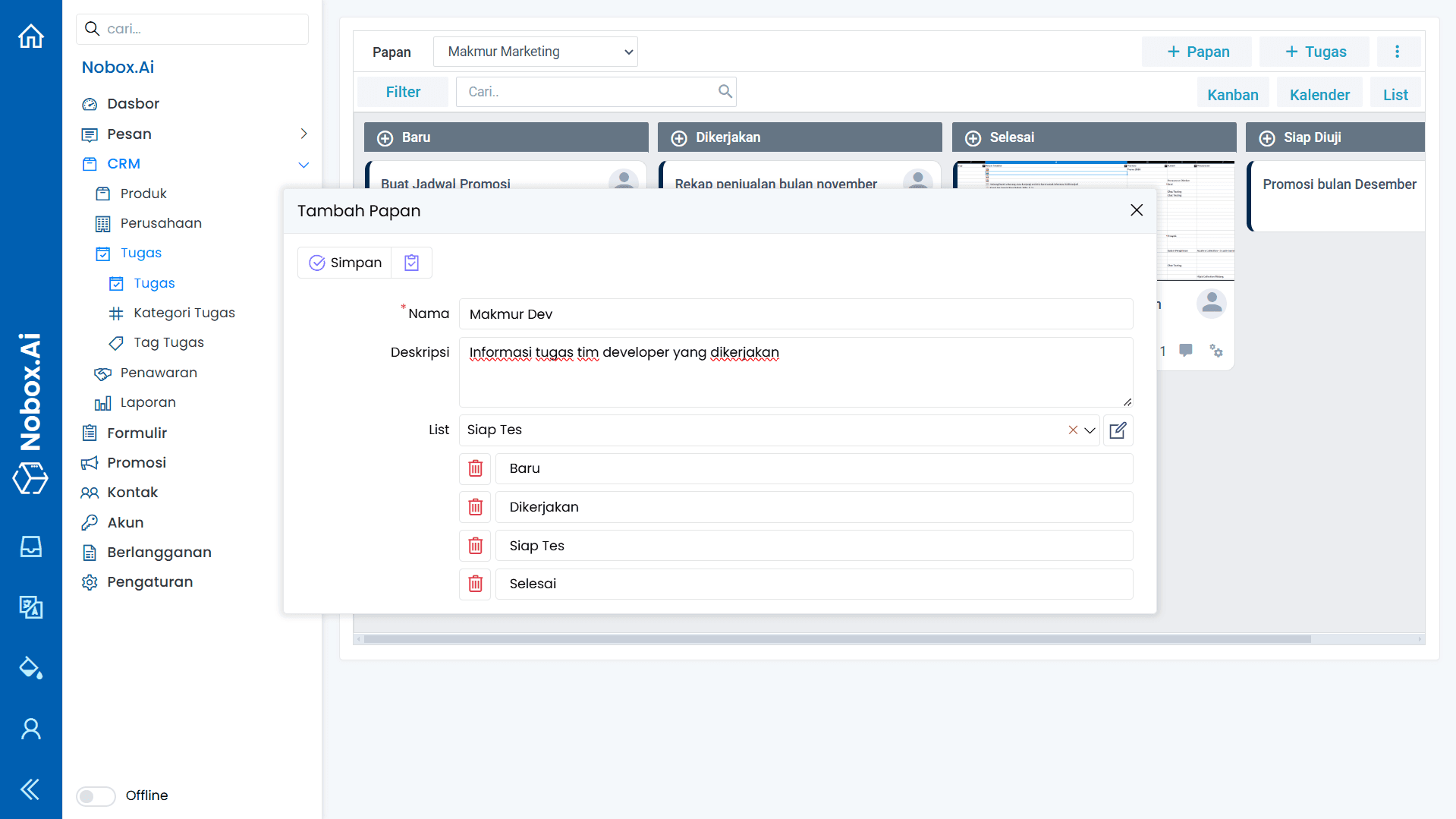
Isian Dialog Tambah Papan
Lengkapi isian yang diperlukan, sebagai contoh seperti berikut:
| Isian | Uraian | Contoh |
|---|---|---|
| Nama | Nama papan | Makmur Dev |
| Deskripsi | Deskripsi papan | Informasi tugas tim developer yang dikerjakan |
| List | Tahapan tugas | Baru, Dikerjakan, Siap Tes, Selesai |
Jika Anda sudah melengkapi isian yang ada, klik [Simpan] untuk menyimpan data papan yang baru saja Anda buat.
Edit dan Hapus Data Papan
Edit Data Papan
Untuk mengedit suatu data papan, silahkan pilih terlebih dahulu data mana yang akan diedit.
Klik icon [ ] maka akan tampil pop up, pilih tombol [Edit], lalu editlah data Anda dan klik [Simpan] untuk menyimpan perubahan tersebut.
Perubahan data akan langsung tersimpan dan dapat digunakan kembali dalam sistem.
Hapus Data Papan
Untuk menghapus suatu data papan adalah dengan klik icon yang sama, pilih [Hapus], maka akan tampil dialog konfirmasi apakah Anda ingin menghapus data tersebut.
Jika ya, klik [Ya] jika tidak maka klik [Tidak].
Informasi Penting
Penghapusan data papan bersifat permanen dan tidak dapat dibatalkan. Pastikan data yang akan dihapus benar-benar tidak diperlukan lagi.
Manajemen Data Tugas
- Untuk tambah data tugas, silahkan klik [ ].
- Maka akan tampil dialog [Tambah Tugas]. Isi detail tugas seperti Nama, Prioritas, Kategori, dan batas waktu.
Tampilan Dialog Tambah Tugas
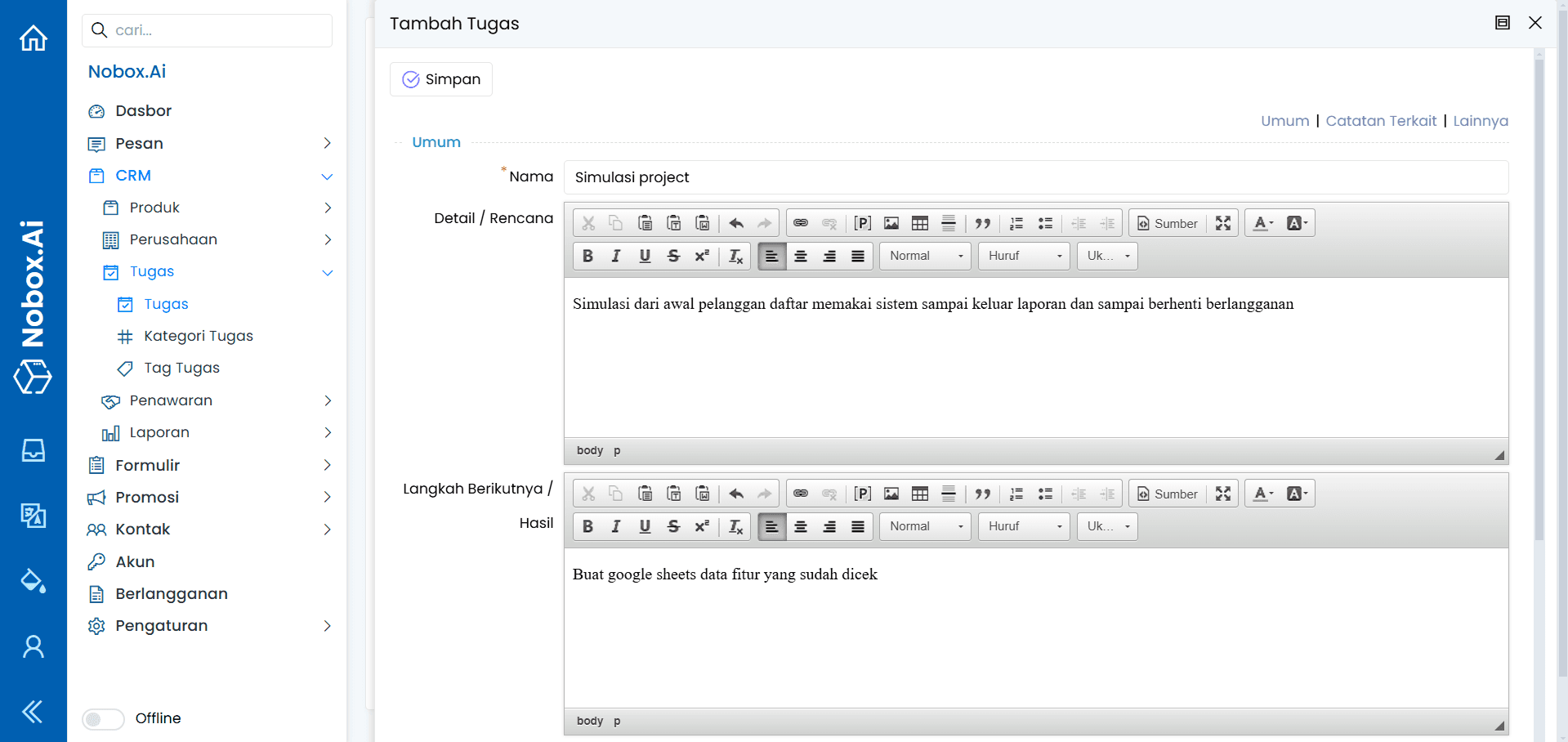
Isian Dialog Tambah Tugas
Lengkapi isian yang diperlukan, sebagai contoh seperti berikut:
| Isian | Uraian | Contoh |
|---|---|---|
| Nama | Nama tugas | Simulasi project |
| Detail/Rencana | Rincian atau rencana tugas | Simulasi dari awal pelanggan daftar memakai sistem sampai keluar laporan dan sampai berhenti berlangganan |
| Langkah Berikutnya/Hasil | Langkah selanjutnya atau hasil tugas | Buat google sheets data fitur yang sudah dicek |
| Lampiran | Lampiran tugas | - |
| Pemilik | Pemilik tugas | Jasmine |
| List | List tugas | Baru |
| Kategori | Kategori tugas | Development |
| Prioritas | Level prioritas | High |
| Tag | Tag tugas | Simulasi, Project |
| Tanggal Mulai | Batas waktu | 09-11-2024 |
| Tanggal Selesai | Akhir batas waktu | 12-11-2024 |
| Kontak | Kontak yang mengerjakan tugas tersebut | Wara |
| Perusahaan | Perusahaan yang mengerjakan tugas tersebut | PT. Indodrink |
| Transaksi | Transaksi yang terkait dengan tugas tersebut | Penawaran Wara Indodrink |
Jika Anda sudah melengkapi isian yang ada, klik [Simpan] untuk menyimpan data tugas.
Edit dan Hapus Data Tugas
Edit Data Tugas
Untuk mengedit suatu data tugas, silahkan pilih terlebih dahulu data mana yang akan diedit. Editlah data Anda dan klik [Simpan] untuk menyimpan perubahan tersebut.
Perubahan data akan langsung tersimpan dan dapat digunakan kembali dalam sistem.
Hapus Data Tugas
Untuk menghapus suatu data tugas adalah dengan pilih data tugas yang akan dihapus, kemudian klik [Hapus], maka akan tampil dialog konfirmasi apakah Anda ingin menghapus data tersebut.
Jika ya, klik [Ya] jika tidak maka klik [Tidak].
Informasi Penting
Penghapusan data tugas bersifat permanen dan tidak dapat dibatalkan. Pastikan data yang akan dihapus benar-benar tidak diperlukan lagi.
Manajemen Komentar
Komentar merupakan salah satu fitur NoBox.AI yang digunakan untuk memberikan pandangan, tanggapan, atau feedback terhadap tugas tersebut.
- Untuk tambah komentar silahkan klik icon [
 ] maka akan tampil dialog komentar.
 - Isi komentar Anda pada kolom yang tersedia.
- Klik tombol [Send] untuk mengirimkan komentar tersebut.
Tampilan Tambah Komentar
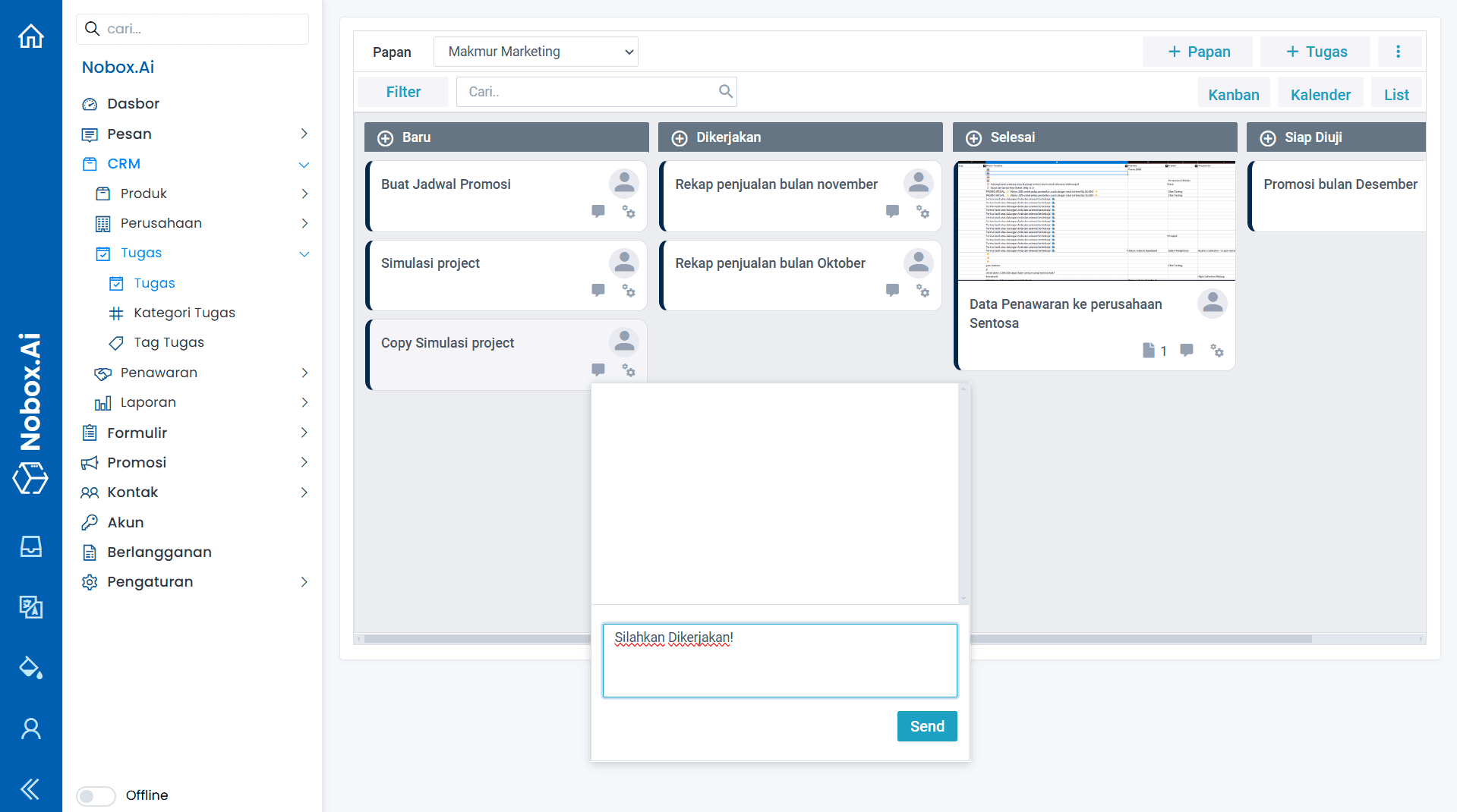
Edit dan Hapus Komentar
Edit Komentar
Untuk mengedit komentar, klik icon edit, pilih [Edit], editlah data Anda dan klik [Send] untuk menyimpan perubahan tersebut.
Perubahan data akan langsung tersimpan dan dapat digunakan kembali dalam sistem.
Hapus Komentar
Untuk menghapus komentar, pilih [Remove], maka akan tampil dialog konfirmasi apakah Anda ingin menghapus data tersebut.
Jika ya, klik [OK].
Informasi Penting
Penghapusan komentar bersifat permanen dan tidak dapat dibatalkan. Pastikan komentar yang akan dihapus benar-benar tidak diperlukan lagi.
Fitur Salin Tugas
Salin Tugas
Salin tugas digunakan agar mempermudah Anda untuk salin data tugas.
Untuk salin data tugas, silahkan klik icon [  ] pilih [Copy].
Maka hasilnya akan ada salinan data tugas tersebut.
Tampilan Salin Tugas
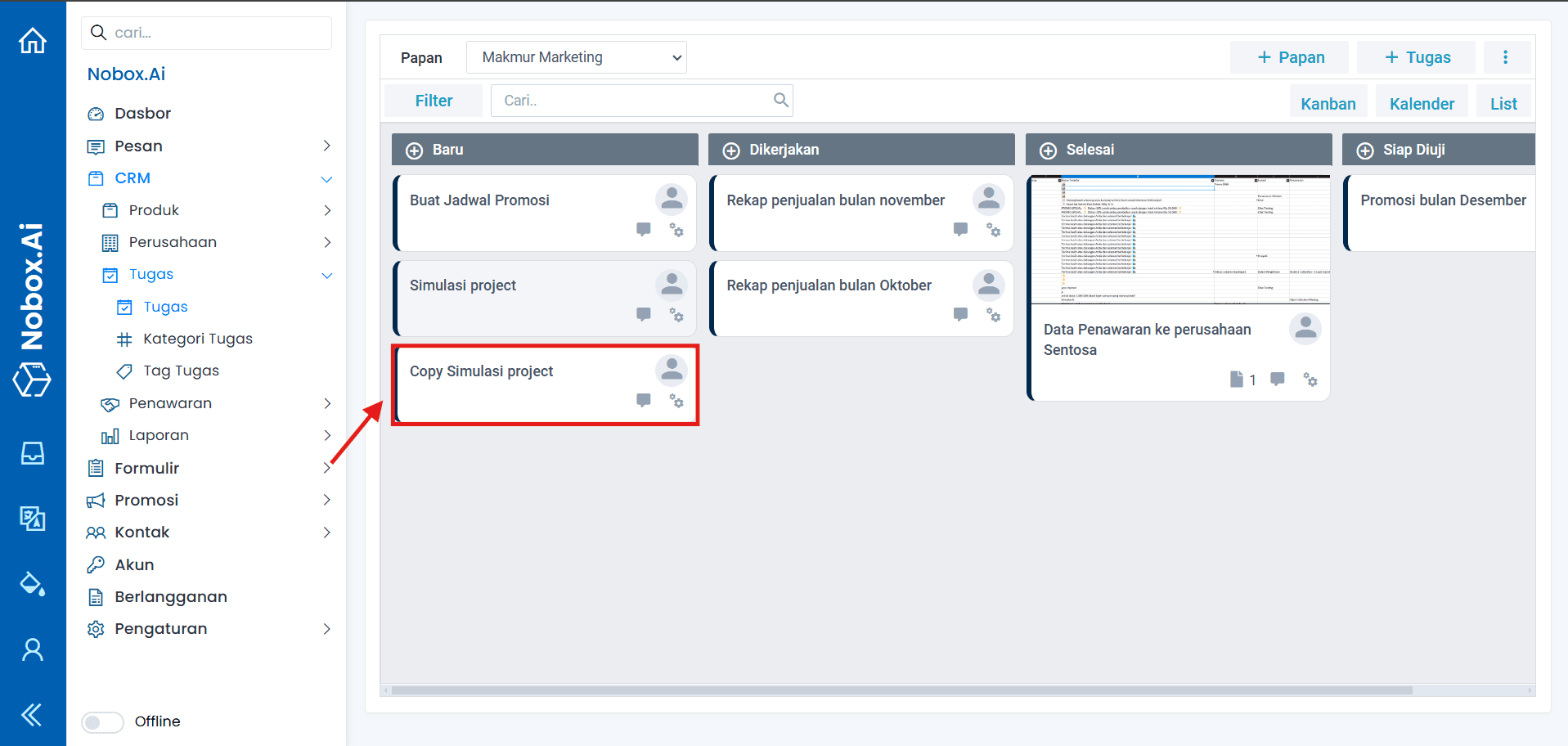
Tips Penggunaan
Agar penggunaan menu Tugas lebih efektif dan terorganisir, perhatikan beberapa tips berikut:
- Gunakan nama tugas yang jelas dan mudah dipahami.
- Lengkapi detail dan rencana tugas untuk menghindari kesalahan komunikasi.
- Tentukan prioritas tugas sesuai tingkat kepentingannya.
- Gunakan fitur tag untuk mempermudah pencarian tugas.
- Perbarui status tugas secara berkala sesuai progres pekerjaan.
- Manfaatkan fitur komentar untuk koordinasi antar anggota tim.
- Gunakan fitur salin tugas untuk mempercepat pembuatan tugas serupa.
- Pastikan tanggal mulai dan selesai diisi dengan benar.
Dengan menerapkan tips di atas, pengelolaan tugas akan menjadi lebih rapi dan efisien.
Penanganan Kendala
Jika mengalami kendala dalam penggunaan menu Tugas, lakukan langkah-langkah berikut:
- Refresh halaman apabila tampilan tidak muncul dengan sempurna.
- Pastikan koneksi internet dalam kondisi stabil.
- Periksa kembali data yang diinput sebelum menyimpan.
- Pastikan akun memiliki hak akses yang sesuai.
- Logout dan login kembali jika terjadi error sistem.
- Hapus cache browser jika sistem terasa lambat.
- Coba akses kembali melalui browser lain jika diperlukan.
- Hubungi tim support apabila kendala masih berlanjut.
Langkah-langkah di atas dapat membantu mengatasi permasalahan umum saat menggunakan fitur Tugas.
Jika ada masalah atau kesulitan terkait NoBox.AI, silahkan hubungi kami melalui Support Ticket